“Saya paling tak suka kalau pegiat lingkungan berteriak betapa sulitnya mengelola sampah pembalut tapi dia sendiri tetap memakainya!“
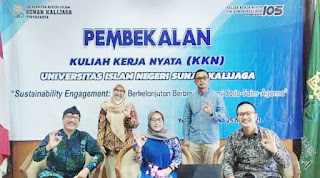
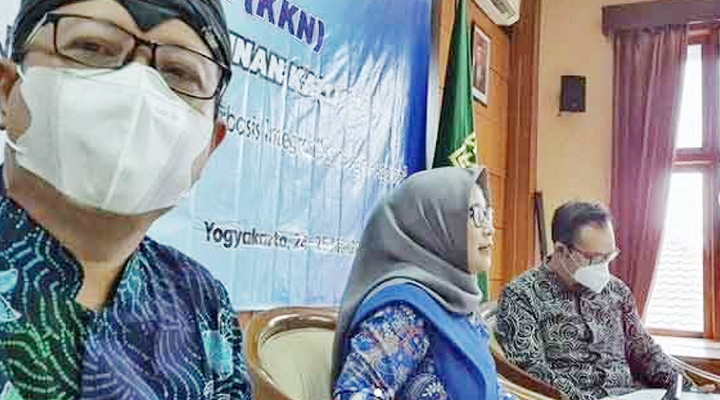
COWASJP.COM – Dhuarrrr! Prinsip yang cocok dengan saya ini disampaikannya dengan mantap. Diungkapkan di hadapan 800 peserta zoom meeting Pembekalan Kuliah Kerja Nyata (KKN) Angkatan 105 Universitas Islam Negeri Sunan Kalijaga (UIN Suka), Jogja. Dan ratusan lainnya yang menyimak lewat kanal Youtube.
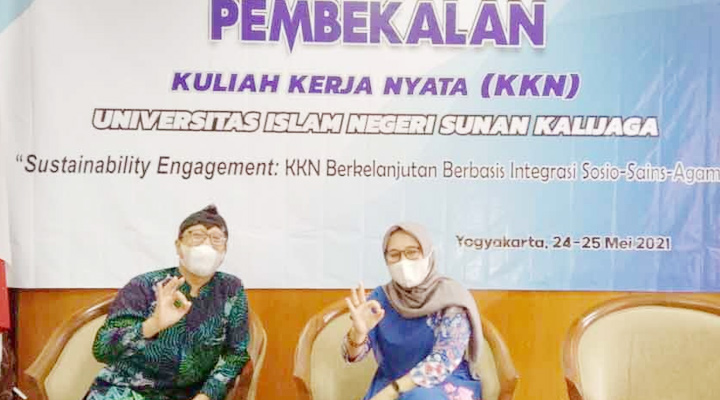
Menurut informasi, peserta KKN Angkatan 105 ini ada 2.800-an mahasiswa. Mereka akan disebar di seluruh wilayah di Indonesia. Mereka mendapat pembekalan dengan tema Sustainable Engagement: KKN Berkelanjutan Berbasis Integrasi Soio-Sains-Agama.“ Saya dan perempuan ini mendapat giliran tampil bareng.
Mengenai prinsip itu saya sepakat. Saya juga tidak suka, malah sering melarang, para pegiat lingkungan tapi membuat kerajinan berupa tempat tisu atau asbak. Lha, tisu itu kan salah satu yang harus dikurangi penggunaannya dengan menggantinya memakai sapu tangan atau lap makan. Dan asbak? Masak pecinta lingkungan memfasilitasi pembuat polusi.... Hehehe
Soal pembalut sekali pakai ini, dia melanjutkan paparan dengan data penggunaan pembalut di Indonesia. Rata-rata setiap wanita menggunakan lebih dari 16.000 pembalut/ tampon/ pantyliners selama hidupnya.
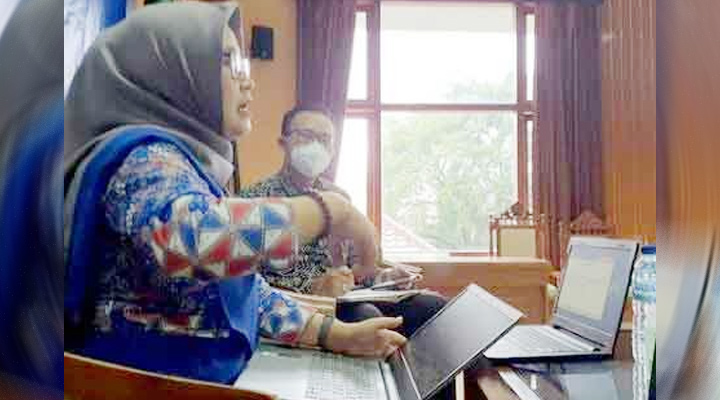
Itu artinya, terdapat lebih dari 45 juta produk wanita digunakan dan dibuang setiap tahun! Di Indonesia sendiri, sampah pembalut ternyata dapat mencapai 26 ton setiap hari. “Limbah pembalut mencapai 4,9 miliar per tahun,“ tegas perempuan yang duduk di samping saya itu. Diapit saya dan moderator Mahatva Yoga, dosen muda UIN Suka yang pernah menjadi Pemuda Pelopor Jawa Timur.
Rupanya, dia “berani teriak“ seperti itu karena dia memang melakukannya. Melakukan kampanye stop menggunakan pembalut sekali pakai. Dia mengajak menggunakan pembalut kain. Dan dia memulainya dari diri sendiri. Lalu mengajak perempuan lain di sekitarnya.
Tidak hanya satu-dua yang diajak. Dia mengajak banyak orang. Lewat majelis pengajian maupun workshop di pesantren. Dia juga membagikan pembalut kain tersebut gratis. Atau mengajari mereka untuk membuat sendiri pembalut kain itu.
“Pembalut kain bisa dipakai berulang. Tidak segera menjadi sampah. Bisa memanfaatkan kain bekas kaos atau perca limbah produsen kaos. Dengan begitu, kontribusi kita nyata untuk mengurangi limbah pembalut sekali pakai,“ urainya.
Karena kiprahnya itulah, perempuan yang juga dosen di UIN Sunan Kalijaga ini mendapat tambahan PeKa di belakang namanya. Namanya Siti Aminah. Sering disebut Siti Aminah Peka. Atau “Bu Mimin Peka“. Peka itu singkatan dari Pembalut Kain.
Banyak melakukan pemberdayaan masyarakat, Siti Aminah akrab dengan warga masyarakat marjinal. Misalnya mereka yang tinggal di pinggir Kali Gajah Wong. Siti juga pernah melakukan pendampingan untuk warga masyarakat di Gunungkidul yang memiliki banyak warga difabel. Pernah pula mendampingi pedagang Pasar Kranggan.
Kendati banyak bidang pemberdayaan yang dia lakukan, branding Peka yang paling melekat pada dirinya. Dan Literasi Peka ini sudah dijalankan di banyak tempat.
Menariknya, istilah peka bagi Siti Aminah bisa dijabarkan dengan baik berkaitan dengan pembalut kain. Dia memiliki tiga konsep peka yang berhubungan dengan pembalut kain. Yakni peka ekonomi, peka lingkungan dan peka kesehatan.
Peka ekonomi karena dengan menggunakan pembalut kain, maka pengeluaran bisa dihemat. Beaya untuk membeli pembalut sekali pakai tidak perlu dikeluarkan setiap kali haid. “Penghematannya bisa dihitung setiap datang bulan,“ paparnya.
Peka lingkungan berkaitan dengan berkurangnya limbah pembalut sekali pakai. Jika semakin banyak perempuan yang peka lingkungan dan menggunakan pembalut kain, maka limbah pembalut yang selama ini dikirim ke TPA bisa berkurang banyak. Efek gas rumah kaca bisa dikurangi. Perlu diketahui pula, plastik yang digunakan untuk pembalut memerlukan waktu 200-800 tahun untuk terdegradasi atau terurai.
“Sedangkan peka kesehatan menyangkut kesehatan pengguna pembalut kain. Ternyata menggunakan pembalut kain lebih aman dan nyaman dibanding pembalut sekali pakai, “ tegasnya.
Pernyataan ini benar adanya. Sejalan dengan imbauan Tulus Abadi dari Yayasan Lembaga Konsumen Indonesia (YLKI). Pada satu kesempatan, Ketua Harian YLKI ini mengajak masyarakat meninggalkan pembalut sekali pakai. Dengan ditemukannya zat klorin yang berbahaya bagi kesehatan, Tulus menyarankan agar masyarakat kembali menggunakan pembalut kain.
Menurut YLKI, bahaya yang dapat ditimbulkan dari penggunaan pembalut mengandung klorin tersebut di antaranya iritasi hingga kanker serviks. Menurut World Health Organization (WHO), terdapat 52 juta perempuan berisiko terkena kanker serviks karena dipicu zat di dalam pembalut.
Dalam web sustanation.id disebutkan bahan kimia dalam pembuatan pembalut sekali pakai tidak hanya klorin. Tetapi juga dioxin, phthalates, pestisida dan herbisida seperti furan. https://sustaination.id/stop-menggunakan-pembalut-sekali-pakai/#:~:text=Rata%2Drata%20setiap%20wanita%20menggunakan,mencapai%2026%20ton%20setiap%20hari. (*)
| Pewarta/Editor | : Erwan Widyarto |
| Sumber: https://m.cowasjp.com/read/6164/20210528/220858/ayo-peka-stop-pembalut-sekali-pakai/ |